Comment créer un webhook ?
Avec Macrodroid pour Android
Pour les appareils Android. L'application possède une période d'essai gratuite, mais sera ensuite payante (4.59€ une seule fois, au moment où j'écris cette page). Il vous suffit également de regarder des vidéos pour prolonger la période gratuite.
L'application permet de créer des macros. Une macro est un ensemble d'action qui peut se déclencher de différentes façons. Dans Macrodroid, elle sera composée de 3 éléments :
- Déclencheur : ici c'est le webhook, un lien web qui sera appelé par le bot ou PickMe
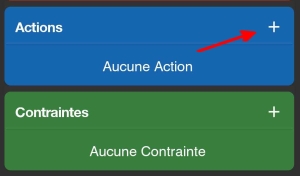
- Actions : indique ce que fera l'appareil quand le webhook est utilisé, ici on jouera un son
- Contraintes : éléments pouvant contraindre les actions à ne pas se produire après l'appel du webhook. Exemple : l'heure ou le jour, un appel trop récent de cette même macro, etc…
Cela est accessible à tous, il n'y a rien d'insurmontable, surtout si vous suivez précisément chaque étape. Cependant, je vous conseille de naviguer dans les “Actions” ou “Contraintes” (que nous verrons après) afin de trouver celle qui vont s'adapter à votre besoin. Ici je ne fais qu'exposer un usage, qui me convient, mais qui peut ne pas convenir à tous.
Pour faciliter la compréhension, la majorité de l'explication se fera par des captures d'écrans, vous montrant ce qu'il faut faire.
Création de la macro et du déclencheur
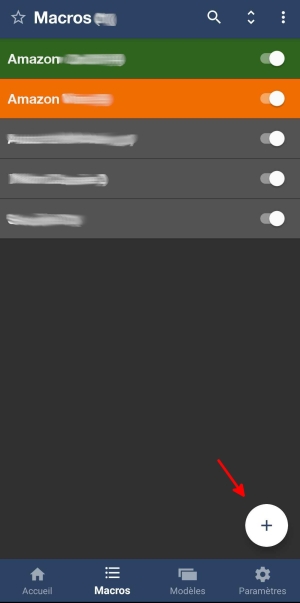

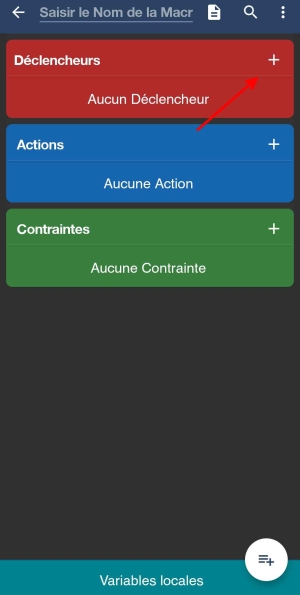

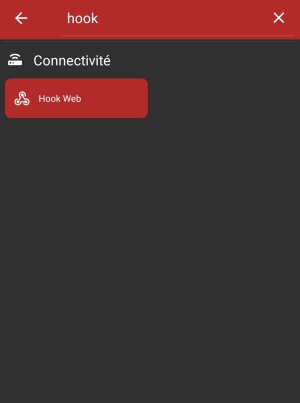

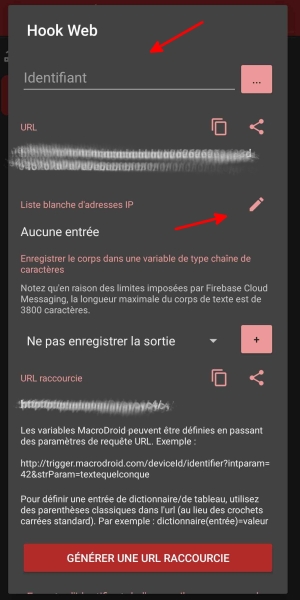

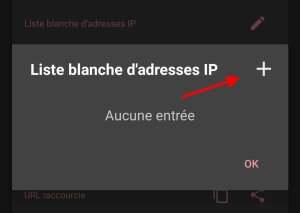

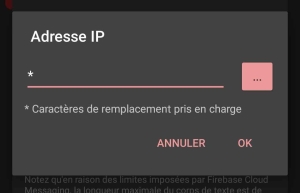

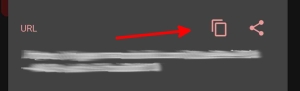

Quand tout est bon, on valide avec “OK”. Notre déclencheur (webhook) est prêt. Il reste à définir ce qu'il devra faire sur notre appareil.
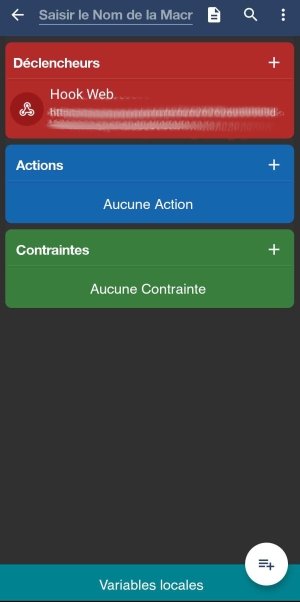

Actions

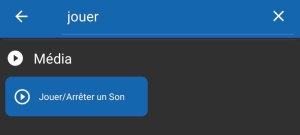

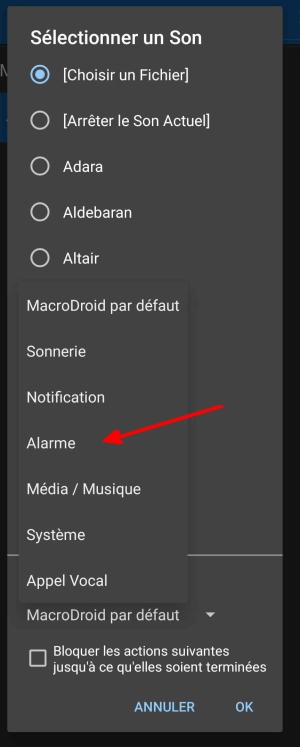

A cette étape, je conseil de choisir “Alarme” pour le type de son (en gros on sélectionne par quel biais le téléphone va jouer le son), cela permet d'avoir le téléphone qui sonne, même s'il est en silencieux. Mais vous pouvez choisir ce que vous souhaitez en fonction de votre besoin. Vous pouvez ensuite faire “OK” pour valider.
Contraintes
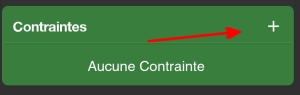

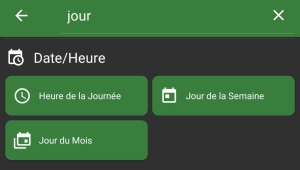

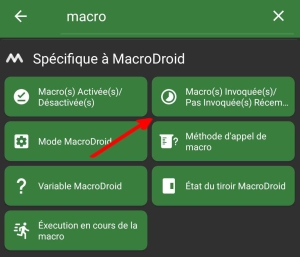

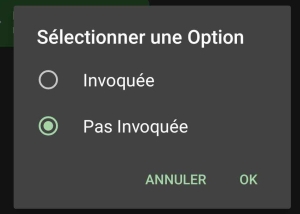

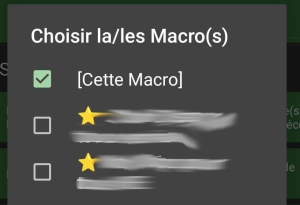

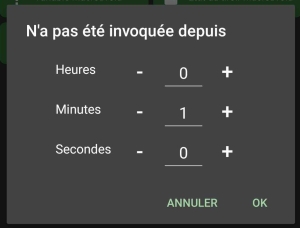

Avec cette dernière contrainte, nous disons simplement à la macro “Ne te déclenche pas si tu as déjà été déclenchée il y a moins d'une minute”. Je vous laisse juger de l'intérêt ou non de cela. Concernant les contraintes de jours et heures, je vous conseille de copier votre Macro (quand elle est fini) si vous souhaitez avoir par exemple une macro avec des horaires de semaine et une avec des horaires de week-end.
Conclusion
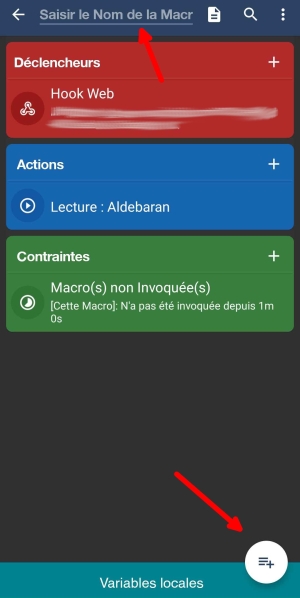

Félicitations, vous avez maintenant une macro fonctionnelle et donc un webhook que vous pouvez utiliser sur discord ou PickMe.
Avec Pushcut pour IOS
Il vous faudra télécharger l'application sur l'AppStore

Puis de l'ouvrir et d'aller dans l'onglet notification. Et d'ajouter une nouvelle notification en cliquant sur + en haut à droite

Puis de compléter le nom de la notification et les actions comme sur cet avant après (à personnaliser selon vos envies)


Vous pouvez ajouter une action URL pour qu'au moment ou vous cliquez sur la notification vous soyez rediriger directement sur la page recommandé pour vous sur Vine, en entrant cette adresse : https://www.amazon.fr/vine/vine-items?queue=potluck

Vous pouvez ainsi valider en cliquant sur Done
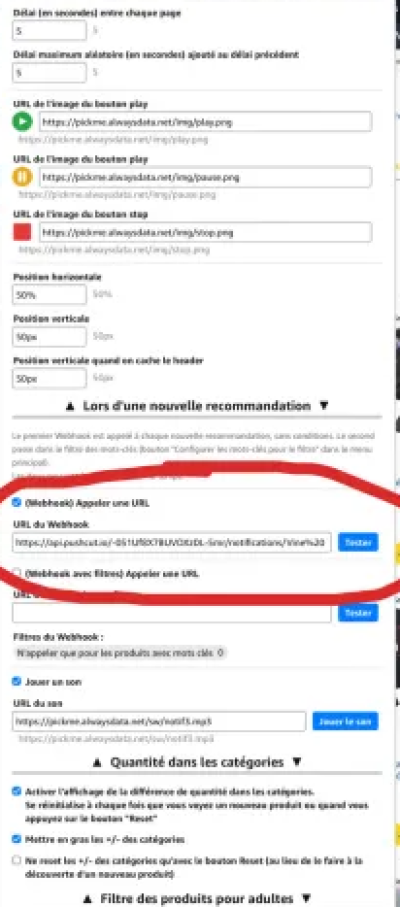
Vous allez alors avoir un lien pour le webhook a copier coller dans le menu de PickMe

Les notifications apparaitront comme ceci

Félicitations, vous avez maintenant une macro fonctionnelle et donc un webhook que vous pouvez utiliser 
Merci Lhm.amr pour le tuto.